Güç düğmesine bastığınız an kasa içindeki tüm fanlar son hızda dönmeye başlıyor, ekran kartının RGB şeritleri parlıyor; ancak masanızdaki klavyenin NumLock ışığı bile yanmıyor, farenin altındaki optik sensör kırmızı/mavi ışığını yakmıyor ve monitörde o soğuk "No Signal" uyarısı asılı kalıyorsa panik yapıp yeni monitör ya da HDMI kablosu aramaya başlamayın. Çoğu kullanıcı bu belirtiyi ekran kartı veya görüntü kablosu arızası sanır; oysa klavye ve farenin elektriksel olarak tamamen ölü kalması, sistemin henüz anakart üzerindeki en temel donanım testini (POST) bile geçemediğini ve USB kontrolcülerine +5V güç göndermeden önce çekirdek seviyesinde kilitlendiğini gösteren kusursuz bir mühendislik ipucudur.
Bu belirti, bilgisayarın No POST (Power-On Self-Test Başarısızlığı) durumuna düştüğünü kesin olarak kanıtlar; sorun monitör veya görüntü kablosunda değildir. Kasa fanları anakartın temel +12V hattından doğrudan elektrik aldığı için döner, ancak işlemci (CPU) ve bellek (RAM) haberleşmesi (Memory Training) başlatılamadığı için anakart güney köprüsü (Chipset) USB portlarına +5V veri/güç akımı vermez. Sorunun %85 ihtimalle kaynağı RAM modüllerinin oksitlenmesi/yuva temassızlığı, BIOS/CMOS ayarlarının kilitlenmesi, 8-pin CPU güç kablosunun (EPS 12V) gevşemesi veya uyumsuz/bozuk BIOS sürümüdür.
İçindekiler
- 1. Elektriksel Ayrım: Neden Fanlar Dönüyor da Klavye ve Fareye Elektrik Gitmiyor?
- 2. POST Zincirinde Kilitlenme: Sistem Tam Olarak Hangi Milisaniyede Duruyor?
- 3. Bu Belirtiye Yol Açan En Yaygın 5 Donanım Kaynağı
- 4. Belirti ve Donanım Teşhis Karşılaştırma Tablosu
- 5. Uygulamalı Mühendislik Çözümü: Adım Adım Donanım Uyandırma Rehberi
- 6. Sık Sorulan Sorular (SSS)
Kasa fanlarının dönmesi yalnızca +12V güç hattının açık olduğunu gösterir; klavye ve fare ışıklarının yanmaması ise sistemin henüz CPU ve RAM el sıkışmasını tamamlayamadığının kesin kanıtıdır.
1. Elektriksel Ayrım: Neden Fanlar Dönüyor da Klavye ve Fareye Elektrik Gitmiyor?
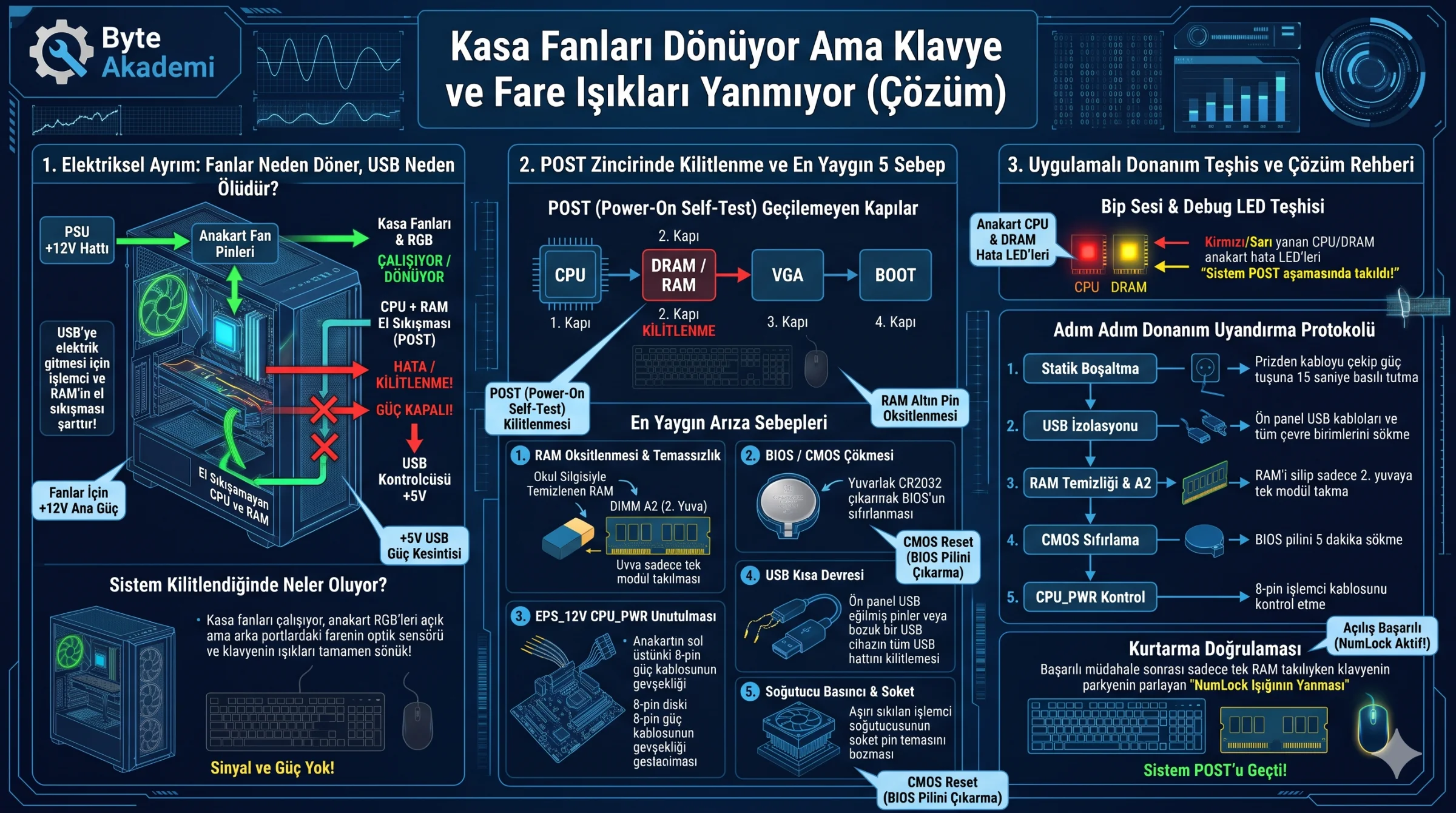
Bir bilgisayar kasası içinde farklı voltaj rayları (Power Rails) ve farklı başlatma aşamaları bulunur. Kasa fanlarının dönmesi sistemin çalıştığı anlamına gelmez; yalnızca güç kaynağının (PSU) +12V ana hattını açtığını ve anakartın fan pinlerine elektrik verdiğini gösterir.
Klavye ve farenizin bağlandığı USB 2.0 / 3.2 portları ise farklı bir mimariye tabidir. USB portlarına +5V güç ve veri hattı (D+ / D-) aktarımı, anakart üzerindeki Chipset (Yonga Seti) ve işlemci içindeki USB Host Kontrolcüsü tarafından yönetilir. Anakart açılış sırasında önce CPU → DRAM (RAM) el sıkışmasını tamamlamak zorundadır. Eğer işlemci RAM'deki bellek hücrelerine erişemezse veya kendi güç fazlarından (VRM) sağlıklı akım alamazsa, başlatma sekansı (Initialization) dondurulur ve USB çevre birimlerine elektrik kapıları hiç açılmaz.
  [AÇILIŞ SIRASINDA GÜÇ VE VERİ KAPILARININ DURUMU]

  [ PSU +12V Hattı ] ───(Doğrudan Güç)───> [ Kasa Fanları & RGB ]  (ÇALIŞIYOR / DÖNÜYOR)
         │
         ▼
  [ CPU + RAM El Sıkışması ] ───(HATA / KİLİTLENME!)───X───> [ USB Kontrolcüsü (+5V) ] (KAPALI!)
                                                        X───> [ GPU Görüntü Çıkışı ]   (SİNYAL YOK!)
2. POST Zincirinde Kilitlenme: Sistem Tam Olarak Hangi Milisaniyede Duruyor?
Anakartın açılış protokolü olan POST (Power-On Self-Test) dört ana kapıdan oluşur: CPU → DRAM → VGA → BOOT. Klavye ve farenin tepkisiz kalması bize sistemin henüz ilk iki kapıda (CPU veya DRAM aşamasında) takılı kaldığını söyler.
Eğer sorun yalnızca ekran kartında (VGA) veya monitör kablosunda olsaydı, sistem arka planda Windows'u açmaya devam ederdi; bu durumda klavyedeki CapsLock veya NumLock tuşuna bastığınızda ışığın yanıp söndüğünü görürdünüz. Ancak klavye ışığı hiç yanmıyorsa, işletim sistemi hiç yüklenmemiş ve BIOS ekranı bile çizilememiştir.
3. Bu Belirtiye Yol Açan En Yaygın 5 Donanım Kaynağı
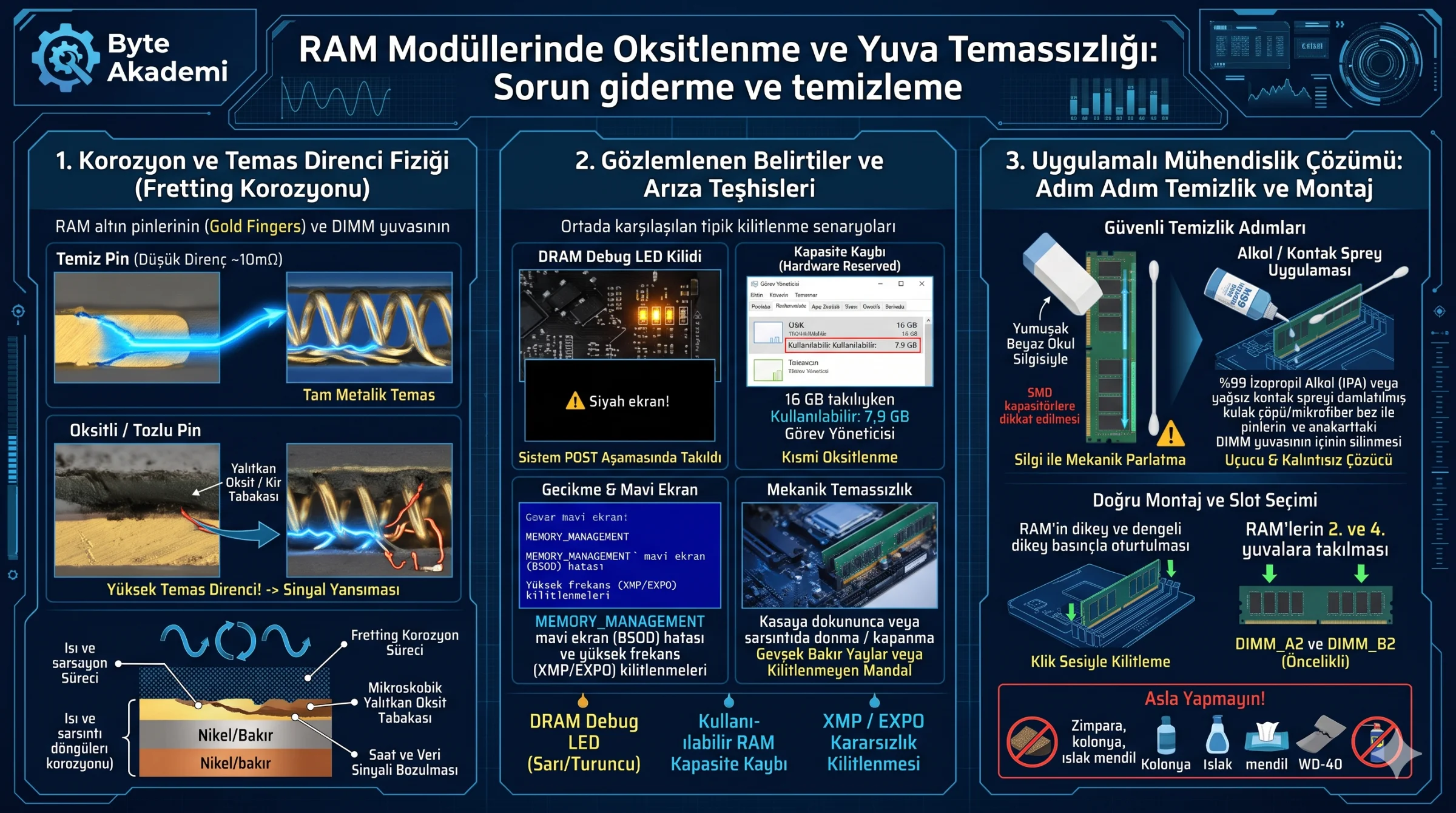
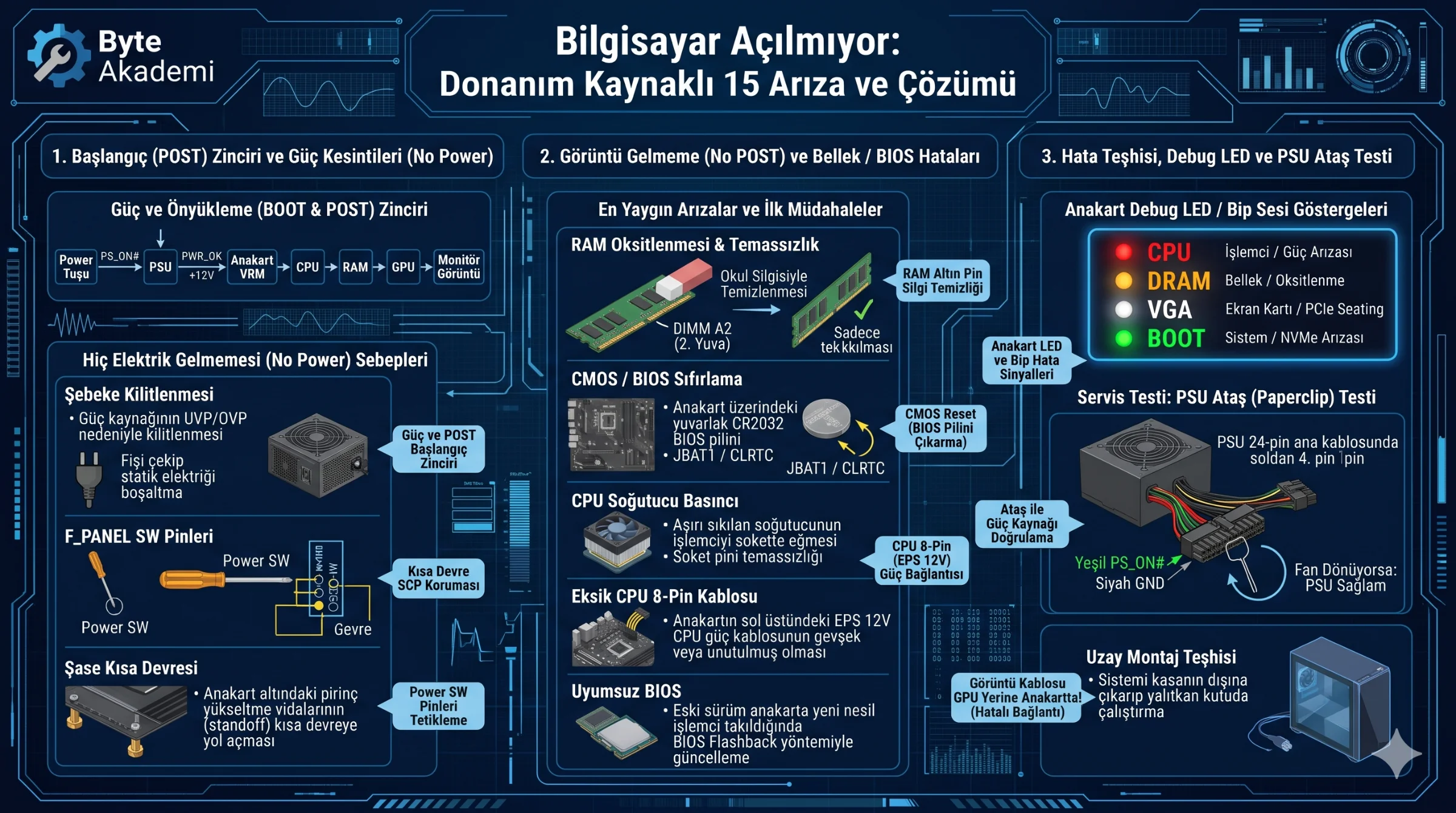
- RAM Oksitlenmesi ve Bellek Eğitimi (Memory Training) Hatası: Kasa içindeki nem ve ısı döngüleri zamanla RAM modüllerinin altın pinlerinde mikroskobik bir oksit tabakası oluşturur. Bellek denetleyicisi bu pinlerden temiz sinyal okuyamadığında sistemi kilitler.
- CMOS / BIOS Konfigürasyon Çökmesi: Yanlış yapılan XMP/EXPO bellek hız aşırtmaları veya ani elektrik kesintileri BIOS yongasındaki başlatma parametrelerini bozar; anakart güvenli moda geçemeyip döngüde kalır.
- CPU 8-Pin (EPS 12V) Güç Kablosu Temassızlığı: Anakartın sol üst köşesindeki 8-pin işlemci güç kablosu tam oturmadığında 24-pin kablodan gelen güç fanları döndürür ancak işlemci çekirdekleri uyanmaz.
- Kısa Devre Yapan Arızalı Bir USB Aygıtı veya Ön Panel Kablosu: Kasa ön panelindeki USB 3.0 soketinin pinlerinin eğilmesi veya bozuk bir USB belleğin 5V hattını kısa devre yaptırması, anakartın tüm USB kontrolcüsünü koruma amaçlı kapatmasına yol açar.
- Anakart VRM / Chipset Arızası veya İşlemci Soket Pin Eğilmesi: İşlemci soğutucusunun tek taraflı aşırı sıkılması soket altındaki bellek kanalı pinlerinin temasını keserek sistemi DRAM aşamasında dondurur.
4. Belirti ve Donanım Teşhis Karşılaştırma Tablosu
| Gözlemlenen Belirti | Klavye / Fare Işığı | Kilitlenen Aşama | En Olası Donanım Kaynağı | Öncelikli Çözüm Adımı |
|---|---|---|---|---|
| Fanlar tam devir dönüyor, ekran siyah | Tamamen Kapalı | CPU veya DRAM (POST Başlangıcı) | RAM oksitlenmesi, BIOS kilidi, CPU 8-pin | RAM pinlerini silgiyle temizle, tek modül A2'ye tak. |
| Fanlar dönüyor, ekran siyah | NumLock / CapsLock Tepkili | VGA (Görüntü Çıkışı) | Ekran kartı (GPU), HDMI/DP kablosu, monitör | Kabloyu GPU portuna tak, farklı kablo/port dene. |
| Fanlar 3 saniye dönüp sistem kapanıyor | Anlık yanıp sönüyor | Güç Regülasyonu / Kısa Devre | Anakart şase teması, PSU koruma kilidi | Fişi çekip statik elektriği boşalt, uzay montaj dene. |
| Fanlar yüksek devirde sabit, RGB yanıyor | Tamamen Kapalı | BIOS Mikrokod / DDR5 Eğitimi | Uyumsuz BIOS sürümü veya 3 dk süren DDR5 eğitimi | DDR5 ise 3 dk bekle; değilse BIOS Flashback yap. |
5. Uygulamalı Mühendislik Çözümü: Adım Adım Donanım Uyandırma Rehberi
Sorunu kasa içindeki parçaları zarar vermeden izole etmek için aşağıdaki mühendislik sırasını takip edin:
  [ADIM ADIM DONANIM UYANDIRMA PROTOKOLÜ]

  ADIM 1 (Statik Boşaltma): Prizden güç kablosunu çekin, kasa güç tuşuna 15 sn basılı tutun.
  ADIM 2 (USB İzolasyonu) : Kasa ön panel USB kablolarını ve arkadaki tüm USB cihazları sökün.
  ADIM 3 (RAM Temizliği)  : RAM'leri çıkarın, altın uçları yumuşak silgiyle silip sadece
                            1 modülü 2. yuvaya (DIMM_A2) tam oturacak şekilde takın.
  ADIM 4 (CMOS Sıfırlama) : Anakart üzerindeki yuvarlak CR2032 BIOS pilini çıkarıp 5 dk bekleyin.
  ADIM 5 (Güç Kontrolü)   : Sol üstteki 8-pin CPU_PWR kablosunu söküp klik sesiyle geri takın.
Bu 5 adımın ardından yalnızca tek RAM ve klavye takılıyken sistemi başlatın. Klavyenin NumLock ışığı yandığı an sistem POST aşamasını geçmiş ve kurtarılmış demektir.
6. Sık Sorulan Sorular (SSS)
Klavye ve farenin ışığı hiç yanmıyorsa monitör kablosunu değiştirmek işe yarar mı?
Hayır. Monitör kablosunun (HDMI veya DisplayPort) bozuk olması yalnızca ekrana görüntü gitmesini engeller; anakartın arka USB portlarına +5V elektrik gitmesini veya klavyedeki NumLock tuşunun tepki vermesini asla durdurmaz. Önce kasa içindeki RAM ve BIOS aşamasını çözmelisiniz.
Bilgisayar kapalıyken klavye ışığı yanıyor ama bilgisayarı açınca sönüyorsa sorun nedir?
Bilgisayar kapalıyken anakart PSU'nun +5VSB (Standby) hattını kullanarak USB portlarını beslemeye devam eder (ErP kapalıysa). Güç tuşuna bastığınızda anakart ana güç raylarına geçiş yaparken RAM veya CPU hatası nedeniyle kilitlenirse USB kontrolcüsünü sıfırlar ve ışıklar söner. Bu durum doğrudan bellek veya anakart POST kilitlenmesine işaret eder.
Sadece bir adet RAM arızalıysa tüm sistemin USB ışıklarını kesebilir mi?
Evet. Çift kanal (2x8 GB veya 2x16 GB) kurulumlarda modüllerden yalnızca birinin bile bellek yongası yandığında veya pini oksitlendiğinde, işlemcinin bellek kontrolcüsü tüm kanal başlatma sürecini iptal eder. Modülleri tek tek A2 yuvasında test etmek arızalı modülü saniyeler içinde ortaya çıkarır.