Bilgisayarınız yavaşladığında, oyunlarda ani kare düşüşleri (FPS drop) yaşadığınızda veya tarayıcıda on beş sekme açtığınız anda sistem kilitlendiğinde internetteki ilk tavsiye her zaman aynıdır: "RAM takviyesi yap, bilgisayarın uçsun!" Bu tavsiyeye güvenip bütçenizi zorlayarak mevcut 16 GB belleğinizi 32 GB hatta 64 GB seviyesine çıkardığınızda ise çoğu zaman büyük bir hayal kırıklığıyla karşılaşırsınız: Windows açılış hızı değişmemiştir, oyunlardaki ortalama FPS değeri neredeyse aynıdır ve render süreleri kısalmamıştır. Peki neden ekstra gigabaytlar satın almanıza rağmen silikonun içindeki hız ibresi yerinden oynamadı?
Hayır, doğrudan hızlandırmaz. RAM (Rastgele Erişimli Bellek) bir işlemci gibi hesaplama yapan bir motor değil, işlemcinin aktif verileri koyduğu geçici bir çalışma masasıdır. Mevcut RAM kapasiteniz yaptığınız işlemler sırasında %85-%90 sınırını aşmıyorsa, kapasiteyi artırmak size sıfır hız ve FPS artışı sağlar. RAM yükseltmesi ancak mevcut bellek dolup taşmaya başladığında ve sistem verileri çok daha yavaş olan depolama birimine (Pagefile / Sanal Bellek) aktarmak zorunda kaldığında oluşan donmaları ortadan kaldırarak sistemi eski normal hızına döndürür.
İçindekiler
- 1. Çalışma Masası Fiziği: Kapasite (GB) ile Bant Genişliği (GB/s) Farkı
- 2. Bellek Taşması Krizi: Pagefile (Sanal Bellek) ve Swap Mekanizması
- 3. RAM'i Gerçekten Hızlandıran 3 Faktör: Dual Channel, Frekans ve CAS Latency
- 4. İşletim Sistemi Zekası: Windows ve Linux Boş RAM'i Nasıl Kullanır?
- 5. Kullanım Senaryolarına Göre RAM Kapasitesi Teknik Kıyaslama Tablosu
- 6. Uygulamalı Mühendislik Analizi: Pagefile Darboğazı ve Gecikme Maliyeti Hesabı
- 7. Sık Sorulan Sorular (SSS)
RAM kapasitesi bir motor gücü değil, çalışma masasının genişliğidir; masanız zaten dolmuyorsa odaya daha büyük bir masa koymak ustanın ellerini daha hızlı hareket ettirmez.
1. Çalışma Masası Fiziği: Kapasite (GB) ile Bant Genişliği (GB/s) Farkı
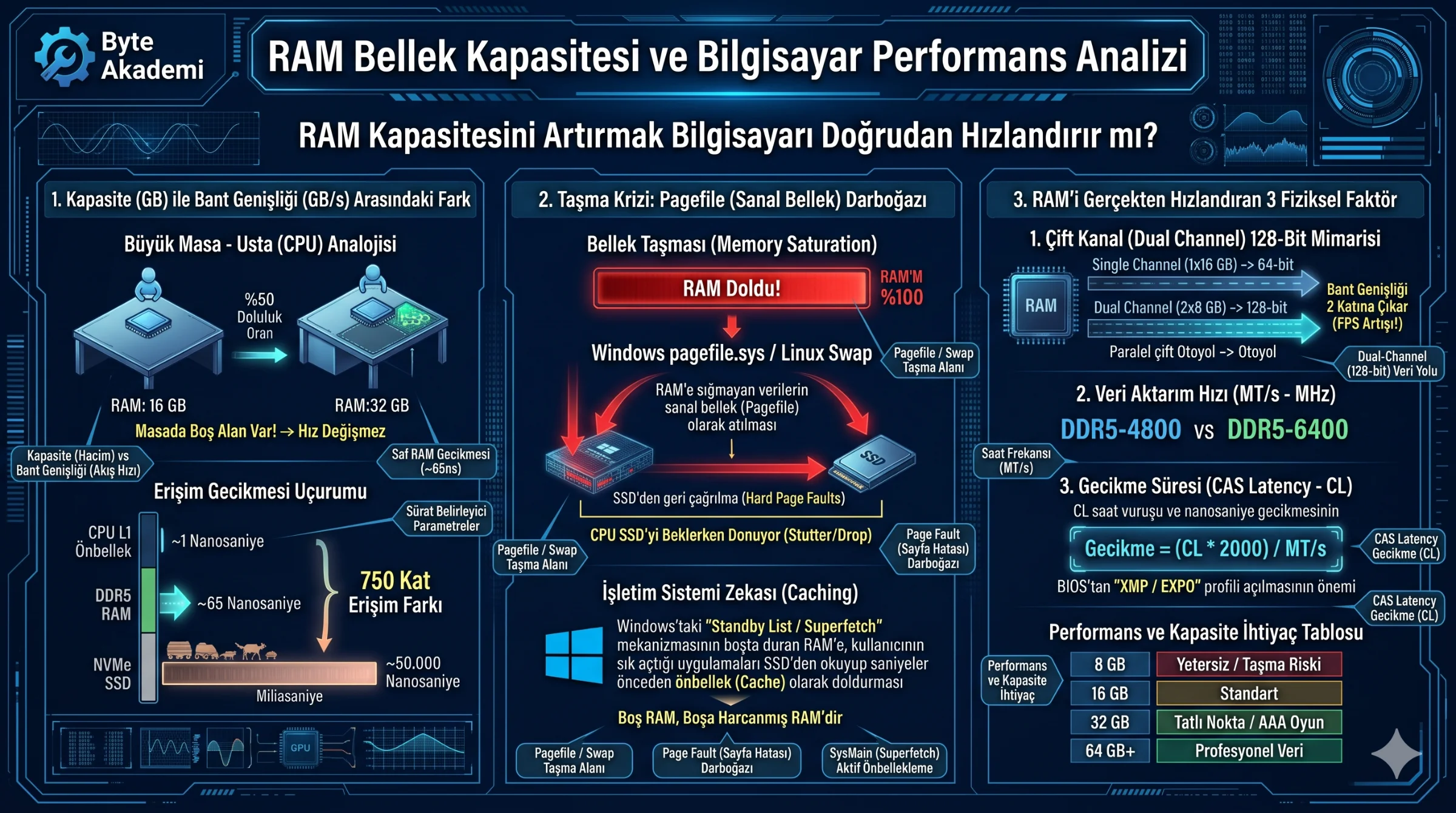
Bilgisayar mimarisinde en sık karıştırılan iki kavram depolama hacmi (Kapasite) ve veri aktarım hızıdır (Bant Genişliği). Bunu bir mühendislik atölyesindeki çalışma masası analojisiyle kusursuz biçimde anlayabiliriz: İşlemci (CPU) masanın başında çalışan usta, NVMe SSD ise odanın köşesindeki dev malzeme dolabıdır.
Eğer masanızın genişliği (örneğin 16 GB RAM) üzerinde çalıştığınız tüm projelerin aletlerini (oyun dokuları, işletim sistemi çekirdeği, açık uygulamalar) rahatça sığdırmaya yetiyorsa, odanın içine iki kat daha büyük bir masa (32 GB RAM) koymanız ustanın ellerini daha hızlı hareket ettirmesini sağlamaz. Ustanın çalışma hızını belirleyen şey masanın metrekaresi değil, masanın üzerindeki aletlere uzanma süresi (Latency - Gecikme) ve masaya aynı anda kaç elin uzanabildiğidir (Channel - Kanal Sayısı).
  [BELLEK HİYERARŞİSİNDE ERİŞİM SÜRESİ UÇURUMU]

  CPU L1 Önbellek  : ~1 Nanosaniye     (1 Saniye ölçeğinde düşünülürse)
  Sistem RAM (DDR5): ~65 Nanosaniye    (1 Dakika yürüme mesafesi)
  NVMe M.2 SSD     : ~50.000 Nanosaniye (3 Haftalık kıtalararası yolculuk!)
2. Bellek Taşması Krizi: Pagefile (Sanal Bellek) ve Swap Mekanizması
Peki RAM yükseltmesi ne zaman mucizevi bir etki yaratır? Cevap, Bellek Baskısı (Memory Pressure) sınırına ulaşıldığı andır. Sisteminizde 8 GB veya 16 GB RAM varken aynı anda ağır bir video kurgu yazılımı, sanal makineler ve onlarca tarayıcı sekmesi açtığınızda fiziksel RAM kapasitörleri tamamen dolar.
İşletim sistemi çekirdeği (Kernel), programların çökmesini önlemek için acil durum protokolünü devreye sokar: RAM'deki o an aktif kullanılmayan veri sayfalarını (Memory Pages) alır ve SSD üzerindeki pagefile.sys (Windows) veya Swap (Linux) adı verilen sanal bellek dosyasına yazar. İşlemci bu verilere tekrar ihtiyaç duyduğunda, veriler SSD'den okunup tekrar RAM'e çekilir (Page Fault / Hard Fault). RAM ile en hızlı NVMe SSD arasında bile yaklaşık 750 kat erişim gecikmesi farkı olduğu için bilgisayarınız adeta kilitlenir, fare imleci atlamaya başlar ve oyunlarda devasa takılmalar yaşanır. İşte bu senaryoda RAM kapasitesini artırmak, sistemin yavaş SSD'ye muhtaç kalmasını engelleyerek bilgisayarı gerçek performansına kavuşturur.
3. RAM'i Gerçekten Hızlandıran 3 Faktör: Dual Channel, Frekans ve CAS Latency
Eğer kapasite sınırına takılmıyorsanız ancak yine de bellek alt sisteminden gerçek bir hız artışı istiyorsanız, GB değerine değil şu üç fiziksel parametreye odaklanmalısınız:
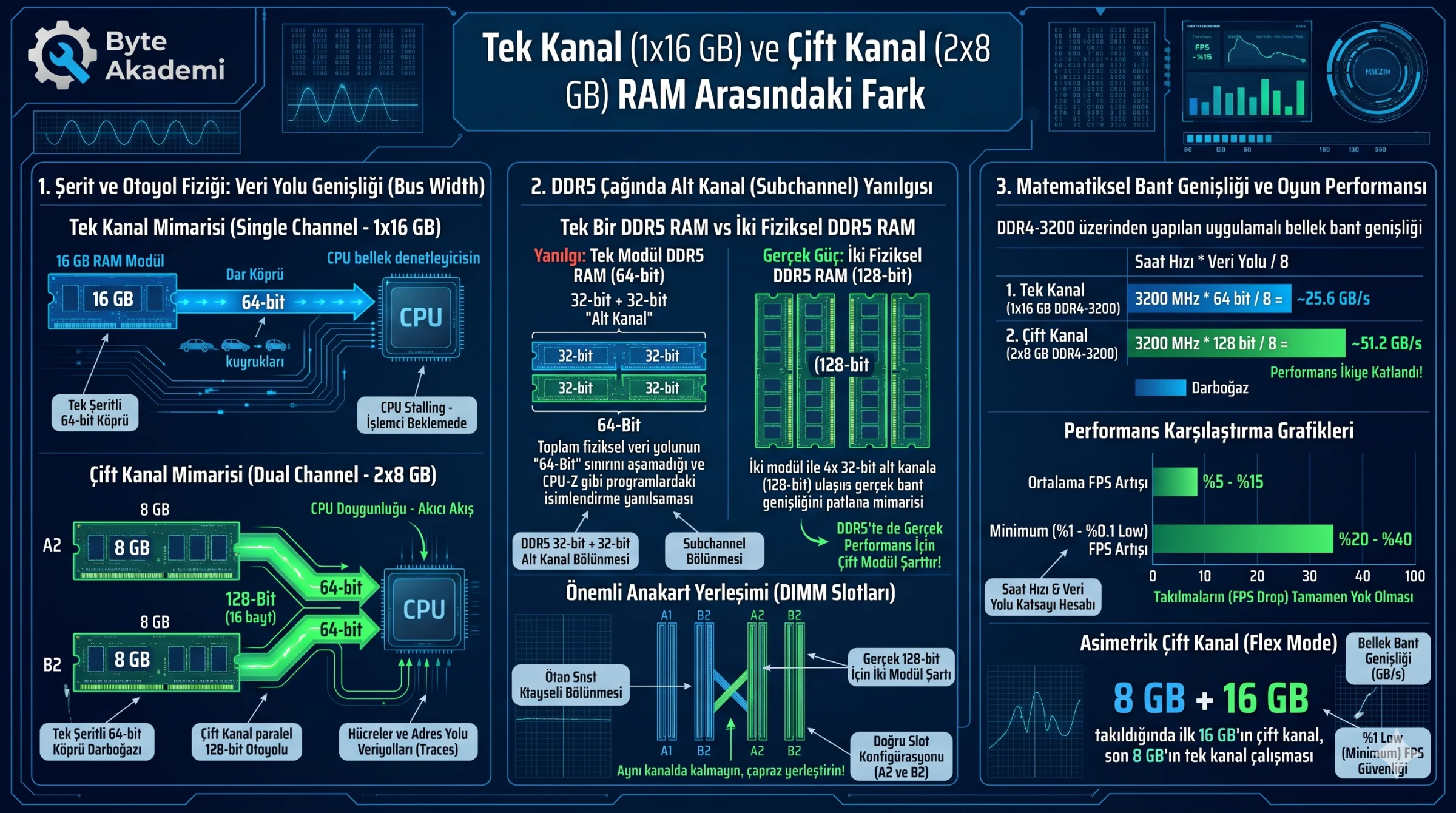
- Kanal Mimarisi (Single vs. Dual Channel): Tek bir 16 GB modül taktığınızda işlemci bellek kontrolcüsü RAM ile 64-bit genişliğinde tek bir veri yolundan konuşur. İki adet 8 GB modül (2x8 GB) taktığınızda ise bellek kontrolcüsü iki kanalı paralel çalıştırarak veri yolunu 128-bit genişliğine çıkarır. Bu durum teorik bant genişliğini anında ikiye katlar ve işlemci ağırlıklı oyunlarda %15 ila %25 arasında doğrudan FPS artışı sağlar.
- Veri Aktarım Hızı (MT/s - Megatransfers per second): Halk arasında MHz olarak bilinen bu değer, bellek veri yolundan saniyede kaç milyon veri paketi aktarıldığını gösterir. Örneğin DDR5-4800 yerine DDR5-6400 kullanmak, saniyede taşınan veri hacmini %33 oranında artırır.
- Gecikme Süresi (CAS Latency - CL): İşlemci bellek kontrolcüsünün RAM'den belirli bir sütundaki veriyi istediği an ile verinin pinlerden çıkmaya başladığı an arasında geçen saat vuruşu sayısıdır. Gerçek nanosaniye gecikmesi şu formülle hesaplanır:
Gerçek Gecikme (ns) = (CL * 2000) / Veri Hızı (MT/s).
4. İşletim Sistemi Zekası: Windows ve Linux Boş RAM'i Nasıl Kullanır?
Görev Yöneticisi'ni açtığınızda hiçbir program açık değilken bile RAM'inizin %40-%50 oranında dolu görünmesi bir hata değildir. Modern işletim sistemleri "Boş RAM, boşa harcanmış RAM'dir" felsefesiyle çalışır.
Windows'taki SysMain (Superfetch) ve Standby List mekanizmaları, sizin her gün sık kullandığınız uygulamaların dosyalarını siz daha tıklamadan SSD'den okuyup boş duran RAM alanlarına önceden yükler (Caching). Kapasiteniz yüksekse (örneğin 32 GB), işletim sistemi daha fazla yazılımı önbellekte tutabilir; bu da sık kullandığınız programların ikinci ve üçüncü açılışlarında milisaniyeler içinde ekrana gelmesini sağlar. Ancak ağır bir oyun veya uygulama bellek istediği anda işletim sistemi bu önbelleği nanosaniyeler içinde boşaltarak yeni programa devreder.
5. Kullanım Senaryolarına Göre RAM Kapasitesi Teknik Kıyaslama Tablosu
| Kapasite Seviyesi | Hedef Kullanım Senaryosu | Pagefile (SSD) Riski | Ekstra Yükseltme Getirisi | Mühendislik Tavsiyesi |
|---|---|---|---|---|
| 8 GB RAM | Temel ofis, e-posta, hafif web gezintisi | Çok Yüksek (Tarayıcıda bile taşar) | Devasa Hızlanma (Donmaları bitirir) | Günümüz modern işletim sistemleri için yetersizdir; 16 GB şarttır. |
| 16 GB RAM | Standart oyunlar, günlük çoklu görevler | Düşük / Orta (Ağır oyun + tarayıcıda artar) | Oyunlarda ortalama FPS değişmez, takılmalar azalır | Mutlaka 2x8 GB Dual Channel olarak yapılandırılmalıdır. |
| 32 GB RAM | AAA oyunlar, 4K video kurgu, yazılım derleme | Çok Düşük (Sistem tamamen RAM'de yaşar) | Ağır iş yüklerinde akıcılık ve yüksek önbellekleme | Günümüz performans ve oyun sistemleri için en ideal tatlı noktadır. |
| 64 GB+ RAM | 3D Render, LLM yapay zeka modelleri, sanal sunucular | Sıfıra Yakın | Sadece dev veri setleri işlenirken anlamlıdır | Standart kullanıcı ve oyuncular için gereksiz maliyet yaratır. |
6. Uygulamalı Mühendislik Analizi: Pagefile Darboğazı ve Gecikme Maliyeti Hesabı
Sisteminizde RAM yükseltmesine gerçekten ihtiyacınız olup olmadığını ezbere karar vermek yerine Hard Page Faults (Sabit Sayfa Hataları) metriğiyle ölçebilirsiniz. Windows'ta Win + R tuşlarına basıp perfmon (Performans İzleyicisi) aracını açtığınızda ve Memory → Pages/sec sayacını izlediğinizde karşınıza çıkan tablo sistemin röntgenini çeker:
  [BELLEK DARBOĞAZI VE GECİKME MALİYETİ HESAPLAMASI]

  Senaryo: 16 GB RAM tamamen dolmuş ve sistem 4 GB veriyi NVMe SSD Pagefile'a atmış.

  1. Saf DDR5 RAM Okuma Gecikmesi  = ~65 Nanosaniye (0.000065 ms)
  2. NVMe SSD Pagefile Okuma Süresi = ~50.000 Nanosaniye (0.05 ms) + İşletim Sistemi Kesme Maliyeti

  Sonuç: Bellek taşması anında işlemcinin veriye ulaşma süresi en az 750 kat uzar!
         Eğer Görev Yöneticisi > Performans > Bellek sekmesinde "Taahhüt Edilen" (Committed)
         değer, fiziksel RAM kapasitenizi aşıyorsa RAM yükseltmesi sisteminizi kurtaracaktır.
7. Sık Sorulan Sorular (SSS)
Eski 16 GB RAM'imin yanına farklı marka ve hızda bir 16 GB RAM daha taksam hızlanır mı?
Kapasiteniz 32 GB'a çıkar ve bellek taşması sorunları çözülür; ancak iki farklı modül taktığınızda anakart bellek kontrolcüsü kararlılığı korumak için tüm sistemi en yavaş olan modülün frekansına ve en gevşek gecikme (CL) değerine sabitler. Ayrıca zamanlama uyumsuzlukları sistem kararsızlığına ve mavi ekran hatalarına yol açabilir.
32 GB RAM'im var, Windows'ta Sanal Belleği (Pagefile) tamamen kapatmalı mıyım?
Kesinlikle hayır. Windows çekirdeği ve birçok profesyonel yazılım (Adobe serisi, büyük oyun motorları), fiziksel RAM boş olsa bile bellek tahsis taahhüdü (Commit Charge) için sistemde aktif bir Pagefile dosyası görmek ister. Pagefile kapatıldığında bazı uygulamalar doğrudan bellek yetersizliği hatası vererek kapanabilir.
Görev Yöneticisi'nde RAM hızım satın aldığım değerin yarısı görünüyor, neden?
DDR (Double Data Rate - Çift Veri Hızı) teknolojisi, tek bir saat döngüsünün hem yükselen hem de alçalan kenarında veri aktarır. Bu nedenle 6000 MT/s (halk arasında 6000 MHz) hızındaki bir belleğin gerçek temel saat frekansı 3000 MHz'dir. Ayrıca anakart BIOS ayarlarından XMP (Intel) veya EXPO (AMD) profilini aktif etmediyseniz bellekler fabrika çıkışlı düşük temel hızda çalışıyor olabilir.