1. Manuel Kopyala-Yapıştır Devrinin Sonu: Değişken Veri Baskısı (VDP) ve Otomasyon Mimarisi
Sosyal medya yöneticileri, e-ticaret girişimcileri ve teknik blog yayıncıları için en büyük zaman kaybı "tekrarlayan şablon işçiliği"dir. Bir Instagram sayfası için 50 adet günlük mühendislik bilgisi kartı, bir e-ticaret sitesi için 100 farklı ürün indirim görseli veya bir eğitim kurumu için 200 kişilik isme özel sertifika hazırlamak; geleneksel yöntemle her bir sayfayı kopyalamak, metni seçmek, diğer sekmeden kopyalayıp yapıştırmak ve font boyutunu düzeltmek anlamına gelir. 50 tasarım için bu işlem ortalama 3 ila 4 saatlik saf mekanik yorgunluk demektir.
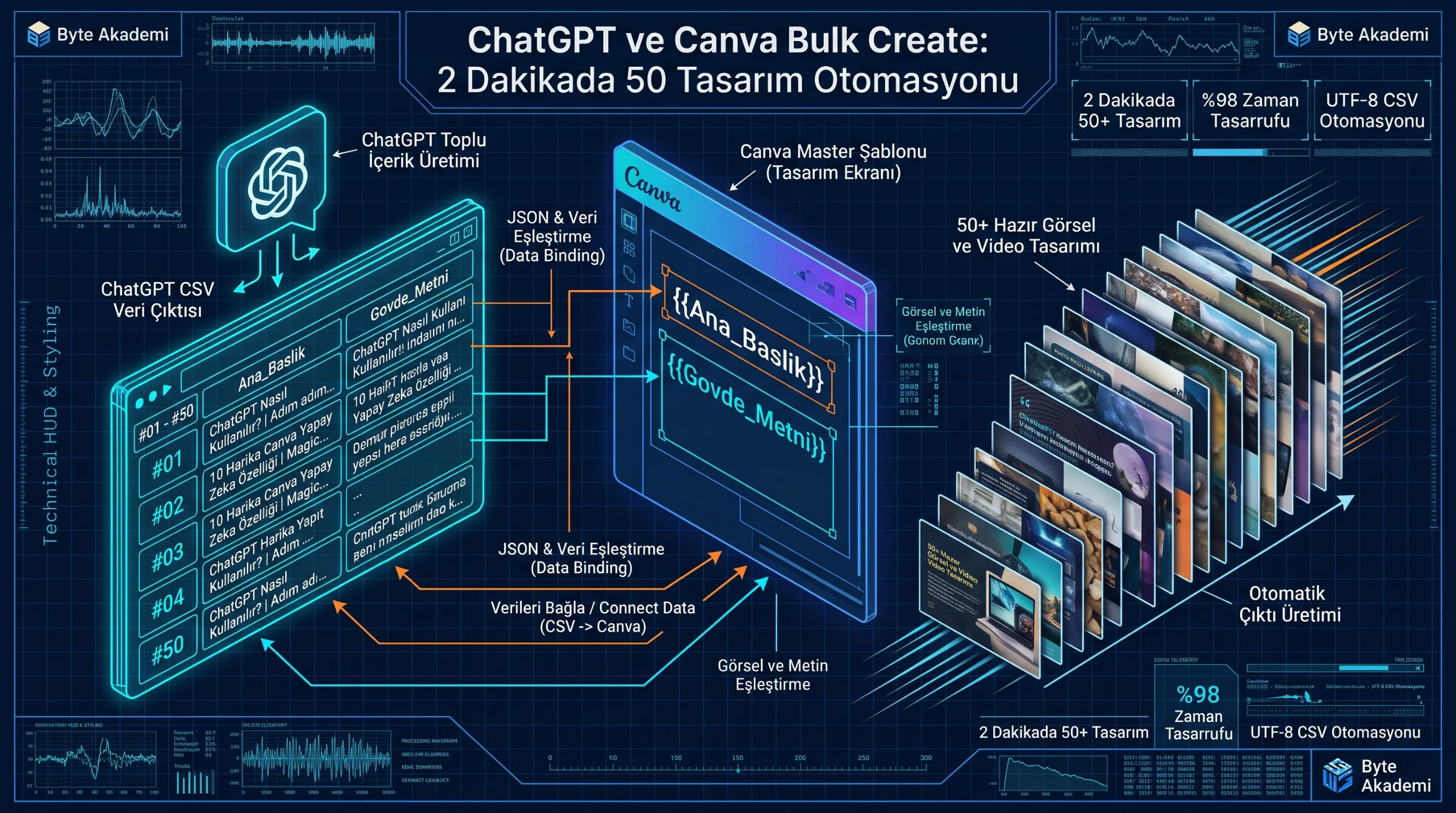
Yazılım mühendisliğinde Veri Güdümlü Şablonlama (Data-Driven Templating / Variable Data Printing - VDP) olarak bilinen mimari, ChatGPT'nin yapılandırılmış veri üretme (Structured CSV Output) yeteneği ile Canva'nın Toplu Oluşturma (Bulk Create) motorunu tek bir boru hattında (pipeline) birleştirir. Bu sistemde tasarım şablonu "statik bir resim" olmaktan çıkar; tıpkı bir veritabanına bağlı dinamik bir web sayfası (DOM ağacı) gibi davranır ve 50 tasarım tam 120 saniye içinde sıfır hatayla basılır.
Canva'da oluşturduğunuz her bir metin kutusu veya görsel çerçevesi aslında arka planda bir JSON nesnesidir (Key-Value Pair). Siz ChatGPT'den aldığınız .csv (Comma-Separated Values — Virgülle Ayrılmış Değerler) tablosunu Canva'ya yüklediğinizde, sistem bir "For-Each" döngüsü başlatır: Tablodaki her bir satırı (row) yeni bir tasarım sayfası olarak klonlar ve sütun başlıklarını (column headers) şablondaki metin kutularına değişken ({{Baslik}}, {{Aciklama}}) olarak enjekte eder.
ChatGPT ve Canva Bulk Create entegrasyonu, grafik tasarımı manuel bir kopyala-yapıştır işçiliğinden çıkarıp tek bir CSV veri tablosuyla 120 saniyede 50 görsel basan endüstriyel bir üretim hattına dönüştürür.
2. Adım 1: ChatGPT'ye Kusursuz Yapılandırılmış Veri Tablosu (CSV) Ürettirme Formülü
Otomasyonun hatasız çalışması için ilk kural, metinlerin Canva şablonunuzdaki kutulardan taşmayacak şekilde karakter sınırlarıyla (character constraints) üretilmesidir. Eğer bir satırdaki cümle 5 kelime, diğer satırdaki cümle 45 kelime olursa tasarımınızın hizası bozulur. Bu sorunu çözmek için ChatGPT'ye aşağıdaki Sütun ve Karakter Sınırlı Master Prompt'u vermelisiniz:
// CHATGPT + CANVA TOPLU OLUŞTURMA (BULK CREATE) MASTER PROMPT ŞABLONU

"Sen kıdemli bir içerik stratejisti ve veri mimarısın. [KONU: Örn. Elektrik Mühendisliği / Yapay Zeka / E-Ticaret] alanında sosyal medya ve blog kartları üretmek için bana tam 50 satırlık bir veri tablosu hazırla.

TABLO SÜTUN KURALLARI VE KARAKTER SINIRLARI:
1. Sütun [Kart_No]       : #01'den #50'ye kadar sıra numarası.
2. Sütun [Kategori_Etiketi]: En fazla 2 kelimelik üst kategori (Örn: GÜÇ SİSTEMLERİ, MALZEME BİLİMİ).
3. Sütun [Ana_Baslik]    : Merak uyandıran, vurucu başlık. KESİNLİKLE 35 ile 50 karakter arasında olsun!
4. Sütun [Govde_Metni]   : Konuyu açıklayan teknik ve net bilgi. KESİNLİKLE 130 ile 160 karakter arasında olsun!
5. Sütun [Alt_Bilgi_CTA] : Kısa aksiyon çağrısı (Örn: Detaylar byteakademi.tr'de).

ÇIKTI FORMATI:
Önce tabloyu ekranda göster, hemen ardından doğrudan indirilebilir bir .CSV dosyası (UTF-8 kodlamalı ve noktalı virgül/virgül ayrımı hatasız) olarak üret."
CSV Dosyalarında "Türkçe Karakter Bozulması" (UTF-8 BOM) Sorunu ve Kesin Çözümü
Türkiye'deki kullanıcıların en sık karşılaştığı teknik hata; Excel veya metin belgesinden kaydedilen CSV dosyası Canva'ya yüklendiğinde "ğ, ü, ş, i, ö, ç" harflerinin ü veya ? gibi bozuk sembollere dönüşmesidir. Bunun sebebi karakter kodlama (encoding) uyuşmazlığıdır:
- Çözüm 1 (Doğrudan Kopyala-Yapıştır): Dosya indirmekle hiç uğraşmadan, ChatGPT'nin ekrana çizdiği tabloyu fareyle seçip kopyalayın (
Ctrl+C) ve Canva'nın Toplu Oluşturma ekranındaki "Verileri manuel olarak girin" tablosuna doğrudan yapıştırın (Ctrl+V). - Çözüm 2 (UTF-8 CSV Kaydı): Eğer Excel kullanıyorsanız, Farklı Kaydet menüsünden standart CSV yerine mutlaka "CSV UTF-8 (Virgülle Ayrılmış) (*.csv)" formatını seçin.
3. Adım 2: Canva'da "Esnek (Dinamik)" Ana Şablon Tasarlama Kuralları
Veri tablonuz hazır olduğuna göre, şimdi Canva'da 50 kez kopyalanacak olan 1 adet Ana Şablon (Master Template) hazırlamalısınız. Şablonun 50 farklı metinde bile bozulmaması için şu 4 altın tasarım kuralını uygulayın:
- Metin Kutularını Birbirinden Ayırın (Gruplamayı Çözün): Başlık, Gövde Metni ve Kategori Etiketi ayrı ayrı metin kutuları olmalıdır. Aynı metin kutusunun içine hem başlığı hem açıklamayı yazarsanız verileri ayrı ayrı bağlayamazsınız.
- Metin Hizalamasını (Anchor Point) Sabitleyin: Ortada duran bir gövde metni kutusunu "Dikeyde ve Yatayda Ortala" olarak bırakండి ki 2 satırlık metin de gelse, 4 satırlık metin de gelse üstteki başlığa çarpmasın.
- En Uzun Metinle Test Yapın: Şablonu ilk tasarlarken kutunun içine kısa bir kelime değil, ChatGPT'nin ürettiği en uzun (160 karakterlik) cümleyi koyarak font büyüklüğünü ona göre ayarlayın. Böylece hiçbir sayfada taşma olmaz.
- Arka Plan Görselleri İçin "Çerçeve (Frame)" Kullanın: Eğer her kartta farklı bir ürün fotoğrafı veya ikon olacaksa, tasarımın ortasına Canva'nın Bileşenler (Elements) > Çerçeveler (Frames) menüsünden boş bir resim çerçevesi yerleştirin.
  [CHATGPT + CANVA TOPLU OLUŞTURMA (BULK CREATE) OTOMASYON BORU HATTI]

  +----------------------------------+       +-----------------------------------+
  | 1. CHATGPT VERİ MOTORU (LLM)     |       | 2. CANVA MASTER ŞABLON (DOM)      |
  | -------------------------------- |       | --------------------------------- |
  | [No] | [Ana_Baslik] | [Aciklama] | ===>  |  Etiket : {{Kategori_Etiketi}}    |
  | #01  | OG Kesiciler | Vakum...   | (CSV) |  Başlık : {{Ana_Baslik}}          |
  | #02  | Tesla 4680   | Kuru...    |       |  Metin  : {{Govde_Metni}}         |
  | ...  | ... (50 Satır Veri)       |       |  Görsel : [Dinamik Çerçeve]       |
  +----------------------------------+       +-----------------------------------+
                                                               |
                                                               v  (Tek Tıkla "50 Tasarım Oluştur")
                                             +-----------------------------------+
                                             | 3. ÇIKTI: 50 BAĞIMSIZ TASARIM     |
                                             | Sayfa 1..50 (1080p PNG / PDF / MP4)|
                                             +-----------------------------------+
4. Adım 3: Canva "Toplu Oluşturma" (Bulk Create) ile Verileri Şablona Bağlama
Ana şablonunuz ekranda açıkken şu 4 adımı uygulayarak 2 dakikada üretimi tamamlayın:
- 1. Aracı Açın: Canva'nın sol dikey menüsünden Uygulamalar (Apps) sekmesine tıklayın, arama çubuğuna "Toplu Oluşturma" (Bulk Create) yazıp mor renkli ikona tıklayın.
- 2. Veriyi Yükleyin: Karşınıza çıkan iki seçenekten "Verileri yükleyin (Upload data)" butonuna basarak CSV dosyanızı seçin veya "Verileri manuel olarak girin (Enter data manually)" butonuna basıp açılan tabloya ChatGPT'deki tablonuzu
Ctrl+Vile yapıştırıp sağ alttaki "Bitti" butonuna tıklayın. - 3. Değişkenleri Eşleştirin (Data Binding): Şimdi tasarım şablonunuzun üzerindeki Ana Başlık metin kutusuna Sağ Tıklayın > açılan menüden "Verileri Bağla (Connect Data)" seçeneğinin üzerine gelin ve listeden
Ana_Basliksütununu seçin. Metnin etrafında mor parantezler{{Ana_Baslik}}belirecektir. Aynı sağ tıklama işlemini{{Govde_Metni}},{{Kart_No}}ve{{Kategori_Etiketi}}kutuları için de yapın. - 4. Üretimi Başlatın: Sol menünün altındaki "Devam Et" ve ardından "50 Tasarım Oluştur (Generate 50 Designs)" butonuna basın! Tarayıcınızda yeni bir sekme açılacak ve 50 tasarımın tamamı alt alta sıralanmış olarak saniyeler içinde karşınıza gelecektir.
5. Geleneksel Manuel Tasarım vs. ChatGPT + Canva Bulk Create Karşılaştırması
| Performans ve Üretim Kriteri | Geleneksel Manuel Tasarım (Tek Tek Kopyalama) | ChatGPT + Canva Bulk Create Otomasyonu |
|---|---|---|
| 50 Adet Görsel Kart Üretim Süresi | 180 – 240 Dakika (3 - 4 Saat) | 2 – 3 Dakika (%98 Zaman Tasarrufu!) |
| Tipografik Hiza ve Karakter Taşması | Sürekli Elle Font Küçültme / Hiza Kayması | ChatGPT Karakter Sınırıyla %100 Standart Hiza |
| Yazım ve Kopyalama Hatası Riski | Yüksek (Unutulan Başlıklar, Çift Kopyalanan Sayfalar) | %0 Hata (Doğrudan Tablo Satır Eşleşmesi) |
| Çoklu Dil (TR / EN) Uyarlama Hızı | Her Kartı Tek Tek Çevirip Yeniden Yapıştırma | ChatGPT'de Tabloyu Çevirip 30 Saniyede 50 İngilizce Kart Basma |
| Video / Reels / Shorts Üretimi | Video Editöründe Saatlerce Altyazı Senkronizasyonu | Arka Plana Video Koyup Tek Tıkla 50 Adet MP4 Reels İndirme |
1. Her Kartta Farklı Fotoğraf Otomasyonu: Sadece yazıları değil, fotoğrafları da otomatik değiştirebilirsiniz! Canva'da "Verileri manuel olarak girin" tablosunu açtığınızda üstteki "+ Görsel Sütunu Ekle (Add Image)" butonuna tıklayın, her satıra bilgisayarınızdaki ürün fotoğraflarını seçin ve şablondaki Çerçeveye (Frame) sağ tıklayıp Verileri Bağla deyin.
2. 2 Dakikada 50 Adet YouTube Shorts / Instagram Reels Videosu: Şablonunuzun arka planına 7 saniyelik hareketli bir stok video koyun ve metin kutularına "Daktilo (Typewriter)" animasyonu verin. Bulk Create ile 50 tasarımı oluşturduktan sonra Paylaş > İndir > MP4 Video > "Sayfaları ayrı dosyalar olarak indir" kutucuğunu işaretleyin. Elimizde 50 adet hazır dikey video!
3. Renk Paleti Varyasyonu: Üretilen 50 kartın hepsinin aynı renk olmasını istemiyorsanız, oluşan yeni dosyada her 5 sayfada bir sol menüdeki Tasarım > Stiller (Styles) sekmesine tıklayarak kurumsal renk paletinizi tek tıkla tersine çevirebilirsiniz.
6. Sıkça Sorulan Sorular (Sorun Giderme ve Sınırlar)
1. Canva'da "Toplu Oluşturma" (Bulk Create) uygulaması sol menüde neden görünmüyor?
Toplu Oluşturma (Bulk Create) özelliği, Canva Pro, Canva Ekipler (Teams), Canva Eğitim (Öğretmen/Öğrenci) ve Kâr Amacı Gütmeyen Kuruluş hesaplarında aktiftir. Standart ücretsiz hesapta bu uygulama gizlidir; ancak Canva'nın 30 günlük ücretsiz Pro deneme sürümüyle veya öğrenci/eğitimci e-postasıyla anında aktif edilebilir.
2. Tek seferde en fazla kaç adet tasarım oluşturabilirim?
Canva'nın tek bir çalışma sayfası (belge) başına maksimum sayfa sınırı 300 sayfadır. Dolayısıyla CSV tablonuzda tek seferde 300 satıra (300 ayrı tasarıma) kadar toplu üretim yapabilirsiniz. 1.000 adetlik bir e-ticaret kataloğunuz varsa CSV dosyasını 250'şer satırlık 4 parçaya bölerek 5 dakikada tamamlayabilirsiniz.
3. Bağladığım verilerden biri uzun geldi ve kutudan taştı, 50 sayfayı baştan mı yapmalıyım?
Hayır! Eğer yeni sekmede oluşan 50 sayfada fontun biraz büyük kaldığını fark ederseniz, o sekmedeki 1. sayfanın başlık fontunu küçültün; hemen ekranın sol altında beliren "Tümünü Değiştir (Change All)" butonuna tıkladığınızda 50 sayfadaki tüm başlıkların boyutu aynı anda küçülecektir.