Selam yaratıcı dostum! Sana çok dürüst bir soru soracağım: En son ne zaman eline bir kalem ya da bilgisayar faresini alıp bir şeyler çizmeye çalıştığında "Ben çöp adam bile çizemiyorum ki!" diyerek ekranı kapattın? Ya da tam tersine; zihninde muazzam bir sahne var—mesela "Sol alt köşede kırmızı bir spor araba duruyor, sağ üstteki tepeden de devasa bir dolunay yükseliyor"—ama bunu standart yapay zekaya kelimelerle (prompt ile) ne kadar anlatırsan anlat, yapay zeka inatla arabayı sağa, ayı sola koyuyor!
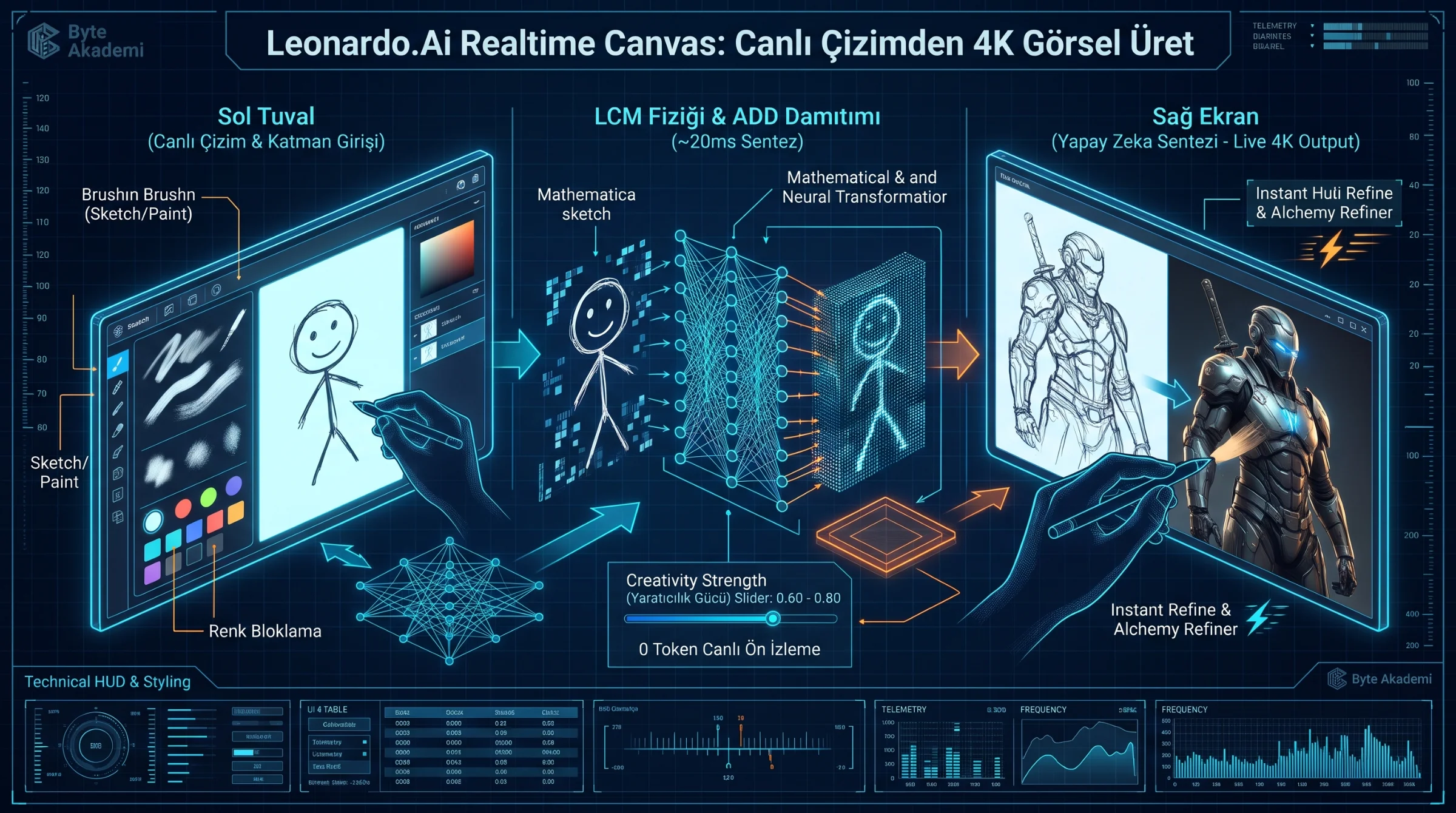
İşte metin tabanlı yapay zekaların en büyük kör noktası budur: Kelimeler geometrik koordinatları tarif etmekte çok beceriksizdir! "Birazcık sağ üst çaprazda duran 35 derecelik eğimli kaya" diye bir cümle yazamazsın; ama fareyle ekranın o köşesine 2 saniyede gri bir leke karalayabilirsin. Leonardo.Ai mühendisleri, kelimelerin bittiği yerde fırça darbelerinin gücünü devreye sokan büyüleyici bir stüdyo modülü geliştirdi: Realtime Canvas (Canlı Çizim Tuvali). Ekran ikiye bölünüyor; sol tarafa Microsoft Paint'te çizilmiş gibi çocuksu kutular, çöp adamlar ve renk lekeleri karalıyorsun, sağ taraftaki yapay zeka penceresi ise sen daha elini fareden çekmeden milisaniyeler içinde (gerçek zamanlı olarak) o karalamayı hiper-gerçekçi bir manzaraya, 3 boyutlu bir oyuna veya mimari bir başyapıta dönüştürüyor! Kahveni al, arkana yaslan; çünkü bugün "çizim yeteneği" kavramını tarihe gömen bu sihirli aynanın fiziğini ve gizli kontrol sırlarını keşfediyoruz.
1. 20 Saniyelik Beklemeden 20 Milisaniyeye: "Latent Consistency Models (LCM)" Fiziği Nasıl Çalışır?
Bir saniye durup mühendislik açısından düşünelim: Normalde Leonardo Phoenix veya Midjourney gibi dev modellere bir komut verdiğinde, ekranın karşısında neden 15 ila 30 saniye bekliyoruz? Çünkü klasik Gizli Difüzyon (Latent Diffusion) modelleri, rastgele piksellerden oluşan bir karıncalanma (Gaussian Noise) bulutunu temizlemek için arka planda 30 ila 50 basamaklı bir diferansiyel denklem döngüsü (Denoising Steps) çalıştırır. Peki Realtime Canvas nasıl oluyor da sen fırçayı oynattığın salisede görüntüyü hiç bekletmeden anında güncelliyor?
Bu mucizenin kaputunun altında, yapay zeka dünyasında çığır açan iki matematiksel devrim yatıyor: Gizli Tutarlılık Modelleri (Latent Consistency Models - LCM) ve Çekişmeli Difüzyon Damıtımı (Adversarial Diffusion Distillation - ADD):
- 50 Adımı 2 Adıma İndiren "Yörünge Kestirmesi" (Trajectory Distillation): Klasik bir difüzyon modeli gürültülü görüntüyü temizlerken virajlı bir dağ yolundan 40 adımda aşağı iner. Realtime Canvas'ın içindeki LCM çözücüsü ise, öğretici (teacher) modelin bu 40 adımlık yolunu tek bir düz çizgi (Adi Diferansiyel Denklem - PF-ODE yörüngesi) olarak ezberler ve dağın tepesinden eteklerine sadece 1 ila 4 adımda (milisaniyede) doğrudan atlar!
- Piksel-Vektör Anlık Eşleşmesi (Img2Img Conditioning): Sol tuvalde fırçayla sürdüğün her renk (RGB değeri) ve şekil kenarı, anında sıkıştırılmış bir gizli matrise (latent tensor) çevrilir. Sen sol tarafa mavi bir çizgi çektiğin anda, sağ taraftaki sinir ağı o koordinattaki mavi pikselleri alır ve üstteki metin komutuna (prompt) göre saniyenin onda biri sürede gerçek bir "nehre" veya "neon kılıca" dönüştürür.
// REALTIME CANVAS: KLASİK DİFÜZYON (40 ADIM) vs. LCM CANLI SENTEZ (2 ADIM) DENKLEMİ

// 1. Klasik Yavaş Difüzyon (Standart Mod - 15 Saniye):
z_0 = z_T + Integral_from_T_to_0 [ Epsilon_theta(z_t, t, Prompt) dt ]   (40+ İterasyon Adımı)

// 2. Realtime Canvas LCM & Img2Img Doğrudan Sentez Fonksiyonu (~20 Milisaniye!):
z_realtime = f_LCM( Encoder(Sketch_Canvas_RGB), Prompt_Vector, w_creativity )

Sketch_Canvas_RGB : Sol Tuvalde Fareyle Çizdiğin Renk Lekeleri ve Geometrik Şekiller
f_LCM             : Tek Adımda Gürültüyü Sıfırlayan Tutarlılık Fonksiyonu (Consistency Function)
w_creativity : Creativity Strength (Yaratıcılık Gücü — Çizime Sadakat vs. AI Hayal Gücü)Yeni başlayanların Realtime Canvas'ta yaptığı en büyük hata, beyaz tuvalin üzerine incecik siyah kalemle kontur çizmeye çalışmaktır. Unutma dostum; yapay zeka çizgilerden çok renk kütlelerini (hacimleri) sever! Kalın bir fırça seç; gökyüzü için üst tarafa lacivert bir leke, dağ için ortaya kahverengi bir üçgen, ateş için alt tarafa turuncu bir nokta koy. Sağ ekranda bir anda 8K sinematik bir kamp sahnesinin belirdiğini gördüğünde gözlerine inanamayacaksın!
Kelimeler geometrik koordinatları tarif etmekte yetersiz kalır; Realtime Canvas ise sol tuvale bıraktığınız çocuksu bir renk lekesini Latent Consistency (LCM) fiziğiyle 20 milisaniye içinde 4K sinematik bir gerçekliğe dönüştürür.
2. Adım Adım Realtime Canvas Arayüzü ve Gizli "Çift Yönlü" Döngü
Leonardo.Ai ana menüsünden "Realtime Canvas" sekmesine tıkladığında karşısına çıkan bu interaktif kokpiti bir profesyonel gibi yönetmek için şu 5 ana kontrolü bilmelisin:
- 1. Sol Pencere (Çizim ve Katman Tuvali - Input): Burası senin oyun alanındır. Serbest fırça (Brush), silgi, renk seçici (Color Picker) ve en önemlisi "Görsel Yükle (Add Image)" butonları burada yer alır. Üstelik birden fazla fotoğrafı üst üste koyup kenarlarını boyayarak mükemmel fotomanipülasyon (kolaj) yapabilirsin!
- 2. Sağ Pencere (Canlı Yapay Zeka Aynası - Live Output): Sol tarafta yaptığın her fırça darbesinin ve alt çubuğa yazdığın metnin (prompt) gerçek zamanlı olarak işlendiği canlı sonuç ekranıdır.
- 3. Creativity Strength (Yaratıcılık Gücü Kaydırıcısı — En Kritik Ayar!): İşte tüm büyüyü yöneten altın düğme budur (0.10 ile 0.90 arasında değişir):
- Eğer kaydırıcıyı Düşük (0.30 – 0.45) yaparsan: Yapay zeka senin sol tarafta çizdiğin şekle ve renklere %100 sadık kalır, dışına asla çıkmaz (Hassas mimari veya logo düzeltmeleri için).
- Eğer kaydırıcıyı Yüksek (0.65 – 0.85) yaparsan: Yapay zeka senin çizdiğin kaba çöp adamı veya yamuk kutuyu sadece "genel bir ilham" olarak alır ve kendi hayal gücünü katarak onu kusursuz bir sanat eserine dönüştürür!
- 4. "Output to Input" (Çıktıyı Girdiye Aktar) Döngüsü: Sağ tarafta oluşan yapay zeka görüntüsünü çok beğendin ama üzerine yeni bir detay (örneğin karakterin başına bir şapka) mı eklemek istiyorsun? Sağ ekranın altındaki "Output to Input (Çıktıyı Sol Tuvale Aktar)" butonuna bas! Sağdaki harika resim sol tuvale kopyalanır; şimdi üzerine sarı bir leke çizip prompta "wearing a golden crown" yazarak resmi sonsuza kadar kademe kademe geliştirebilirsin!
- 5. "Inpaint" (Bölgesel Boyama) vs. "Interactive" (Tam Tuval) Modu: Alt barda yer alan Inpaint moduna geçersen, sol tuvaldeki fotoğrafın tamamını değiştirmek yerine sadece fırçayla boyadığın bölgesini gerçek zamanlı olarak değiştirirsin.
  [LEONARDO.AI REALTIME CANVAS: SONSUZ "OUTPUT-TO-INPUT" GELİŞTİRME DÖNGÜSÜ]

  +----------------------------------+       +------------------------------------+
  | SOL TUVAL (KULLANICI GİRDİSİ)    |       | SAĞ EKRAN (CANLI AI ÇIKTISI)       |
  | -------------------------------- | ===>  | ---------------------------------- |
  | 1. Kaba Renk Lekeleri & Çöp Adam | (LCM) | 1. Anlık Sinematik Sahne Sentezi   |
  | 2. + Alt Metin Komutu (Prompt)   | 20ms  | 2. Creativity Strength: 0.70       |
  +----------------------------------+       +------------------------------------+
                   ^                                            |
                   |      [ "Output to Input" Butonu ]          |
                   +--------------------------------------------+
            (Üretilen Resmi Sol Tuvale At -> Üzerine Yeni Detay Çiz -> Tekrar Üret!)
                                                                |
                                                                v (Instant Refine / Upscale)
                                             +------------------------------------+
                                             | NİHAİ 4K BAŞYAPIT (Stüdyo Kalite)  |
                                             +------------------------------------+
3. Hangi Mod Ne Zaman Kullanılır? Realtime Canvas vs. Inpaint vs. Standart Mod
| Tasarım ve Kontrol Kriteri | Realtime Canvas (Interactive Mod) | Realtime Canvas (Inpaint Modu) | Standart Prompt Üretimi (Phoenix) |
|---|---|---|---|
| Birincil Kullanım Amacı | Sıfırdan kaba çizimle veya kolajla sahne/kompozisyon kurmak | Mevcut bir fotoğrafın sadece seçilen parçasını canlı değiştirmek | Sadece metin yazarak sıfırdan görsel üretmek |
| Geometrik Yerleşim Kontrolü | %100 Piksel Hizalı (Nesneyi nereye çizersen tam orada çıkar!) | %100 Maske Alanına Kilitli | Düşük / Orta (Kelimelerle tarif edildiği kadar) |
| Geri Bildirim (Render) Süresi | Gerçek Zamanlı (~20 - 50 Milisaniye) | Gerçek Zamanlı (~20 - 50 Milisaniye) | 10 – 25 Saniye Bekleme |
| İdeal "Creativity Strength" | 0.60 – 0.80 (Kaba çizimi güzelleştirmesi için) | 0.50 – 0.75 (Dokuya uyum sağlaması için) | CFG Scale: 7.0 – 8.5 |
| Token (Ücretsiz Fiş) Tüketimi | Çizim yaparken 0 Token! (Sadece 'Instant Refine' basınca harcar) | Boyarken 0 Token! (Sadece 'Instant Refine' basınca harcar) | Her denemede 12 – 24 Token harcar |
4. İnternette İlk Kez: Çizim Yeteneği Olmayanlar İçin 3 Adımlı "Renk Kodlu" Canvas Reçetesi
Şimdi seninle harika bir deney yapalım! Fareyi eline al, Realtime Canvas'ı aç ve hiçbir çizim yeteneği kullanmadan sadece 3 renkli fırça darbesiyle ödüllük tasarımlar çıkaran şu 3 reçeteyi uygula:
// REÇETE 1 — [SİBERPUNK ŞEHİR & KARAKTER KOMPOZİSYONU]:
1. Sol Tuval Çizimi : Arka planı koyu lacivert boya. Sol ve sağ kenarlara dikey pembe/mavi kutular çiz (binalar). Tam ortaya siyah küçük bir çöp adam silüeti çiz.
2. Creativity Ayarı : 0.72 (Stil: Cinematic veya Anime)
3. Yazılacak Prompt : "A lone cyberpunk detective standing in a rain-soaked neon alley, towering holographic billboards on both sides, wet asphalt reflections, volumetric fog, cinematic lighting."

// REÇETE 2 — [ENDÜSTRİYEL ÜRÜN & E-TİCARET KOLAJI]:
1. Sol Tuval Çizimi : Telefonunla çektiğin sıradan bir parfüm/saat fotoğrafını sol tuvale yükle ( arka planını sil). Altına kahverengi bir dikdörtgen (masa), arkasına yeşil lekeler (yapraklar) boya.
2. Creativity Ayarı : 0.55 (Ürünün şekli bozulmasın diye orta seviyede tutuyoruz!)
3. Yazılacak Prompt : "Luxury product photography resting on a dark walnut wood podium, surrounded by tropical monstera leaves and golden sunlight rays, macro studio shot, 8k."

// REÇETE 3 — [MİMARİ & İÇ MEKAN DÖNÜŞÜMÜ]:
1. Sol Tuval Çizimi : Boş odanın fotoğrafını yükle. Koltuk koymak istediğin yere turuncu bir dikdörtgen, tablo asmak istediğin duvara mavi bir kare çiz (Mod: Inpaint).
2. Creativity Ayarı : 0.68 (Stil: Dynamic / Stock Photo)
3. Yazılacak Prompt : "Modern Scandinavian living room interior, a plush cognac leather sofa, minimalist abstract canvas art on the wall, warm natural daylight."Bunu çoğu kullanıcı bilmez: Realtime Canvas'ta sol tuvale saatlerce çizim yaparken, renkleri değiştirirken ve sağ ekranda binlerce canlı dönüşüm izlerken günlük ücretsiz 150 Token bakiyenden TEK BİR TOKEN BİLE DÜŞMEZ (Tamamen Ücretsizdir)!
Sağ ekranda gördüğün canlı görüntü, hız kazanmak için biraz yumuşak (düşük çözünürlüklü) üretilir. Çizimin bittiğinde ve "İşte hayalimdeki kompozisyon tam olarak bu!" dediğinde, sağ ekranın altındaki "Instant Refine (Anında İyileştir)" veya "Alchemy Refiner" butonuna sadece 1 kez basarsın. İşte sadece o anda birkaç token harcayarak resmini 4K keskinliğinde stüdyo kalitesine yükseltip bilgisayarina indirirsin!
5. Sıkça Sorulan Sorular (Realtime Canvas Uygulama Rehberi)
1. Bilgisayar faresiyle çizmek zor gelirse grafik tablet veya iPad kullanabilir miyim?
Kesinlikle! Leonardo.Ai'nin hem iOS/iPadOS uygulaması hem de web tarayıcısı; Apple Pencil, Wacom ve XP-Pen gibi grafik tabletlerin kalem hareketleriyle kusursuz çalışır. Hatta fırça boyutunu (Brush Size) ve opaklığını değiştirerek tıpkı Procreate veya Photoshop'ta boyama yapar gibi canlı render alabilirsin.
2. Sol tuvale yüklediğim kendi fotoğrafımın yüzünün veya ürün logosunun değişmesini nasıl engellerim?
Eğer sol tuvale gerçek bir ürün veya insan fotoğrafı yüklediysen ve sadece etrafındaki dünyayı değiştirmek istiyorsan, alt bardan "Inpaint" modunu seç! Bu modda fotoğrafının üzerine fırça değdirmediğin hiçbir piksel değişmez; sadece fırçayla boyadığın arka plan veya kıyafet bölgesi yazdığın prompta göre gerçek zamanlı olarak dönüşür.
3. Çizdiğim kutular sağ ekranda hala çok "kutu gibi" ve yapay duruyorsa ne yapmalıyım?
Bunun tek sebebi Creativity Strength (Yaratıcılık Gücü) kaydırıcısının çok düşük (örneğin 0.30 – 0.40 civarında) kalmış olmasıdır. Kaydırıcıyı 0.70 ile 0.80 arasına çektiğin anda yapay zeka senin keskin fırça kenarlarını eritip onları gerçek bulutlara, ağaçlara veya organik yüzeylere dönüştürecektir.