İnternetteki "Python nasıl kurulur?" rehberlerinin %99'u size aynı yüzeysel tavsiyeyi verir: "Siteden indirin, 'İleri' (Next) tuşuna basın, bitti!" Oysa bu dikkatsizlikle yapılan alelacele bir kurulum; birkaç gün sonra terminale ilk kodunuzu yazdığınızda karşınıza çıkacak olan o meşhur, sinir bozucu "python is not recognized as an internal or external command" (python iç veya dış bir komut olarak tanınmıyor) hatasının en büyük sebebidir.
Windows işletim sistemi, kendi sistem dizinleri dışında duran yabancı bir yazılımı (Python gibi) doğrudan tanımaz. Eğer siz kurulum sihirbazındaki tek bir kritik kutucuğu işaretlemezseniz, Python'ı bilgisayarınıza kurmuş olsanız bile işletim sisteminin arama yollarına (Path) kaydetmemiş olursunuz. Yani Windows'a, "Ben buradayım, beni buralarda ara!" dememiş olursunuz. Bu rehberde; klasik, ezbere "Next-Next" adımlarını çöpe atıyoruz. Windows'un Path (Yol) ve Ortam Değişkenleri (Environment Variables) mimarisini, sistem izinlerini, pip paket yöneticisini ve terminal doğrulama mekaniğini tıpkı bir sistem mühendisi gibi ele alarak Windows'unuza Python'ı en kusursuz şekilde kuruyoruz!
1. Kurulum Öncesi Kritik Karar: Hangi Sürümü Seçmeliyiz?
Python'ın resmi web sitesine girdiğinizde karşınıza onlarca farklı sürüm çıkar. Burada en son çıkan "beta" veya çok yeni ana sürümleri (örneğin henüz yeni yayınlanmış, test aşamasındaki versiyonları) doğrudan indirmek büyük bir hatadır. Çünkü yapay zeka, veri analizi ve web geliştirme kütüphanelerinin (PyTorch, TensorFlow, Pandas, Django) bu yeni sürümlere tamamen uyumlu hale gelmesi aylar sürer.
Mühendislik açısından en güvenli liman, **en son kararlı (Stable / LTS) alt sürümü** tercih etmektir. Python web sitesindeki (python.org/downloads) "Download the latest version for Windows" butonunun altındaki kararlı sürümler, geliştirme dünyasının ortak standardıdır.
Python kurulumunda 'Add python.exe to PATH' kutucuğunu işaretlemek, sadece bir ayar değildir; işletim sistemine Python'ı her klasörden, her an çağırabileceği küresel bir çevre yolu olarak tanıtmaktır.
2. Adım Adım Kusursuz Kurulum Algoritması
Python'ı Windows'unuza "sıfır hata" ile entegre etmek için aşağıdaki mühendislik adımlarını sırasıyla uygulayın:
- Kurulum Dosyasını İndirin: Resmi web sitesinden Windows x86-64 executable installer (64-bit) dosyasını indirin. Güncel tüm modern bilgisayarlar 64-bit mimari kullanır.
- Yönetici Yetkisiyle Başlatın: İndirdiğiniz
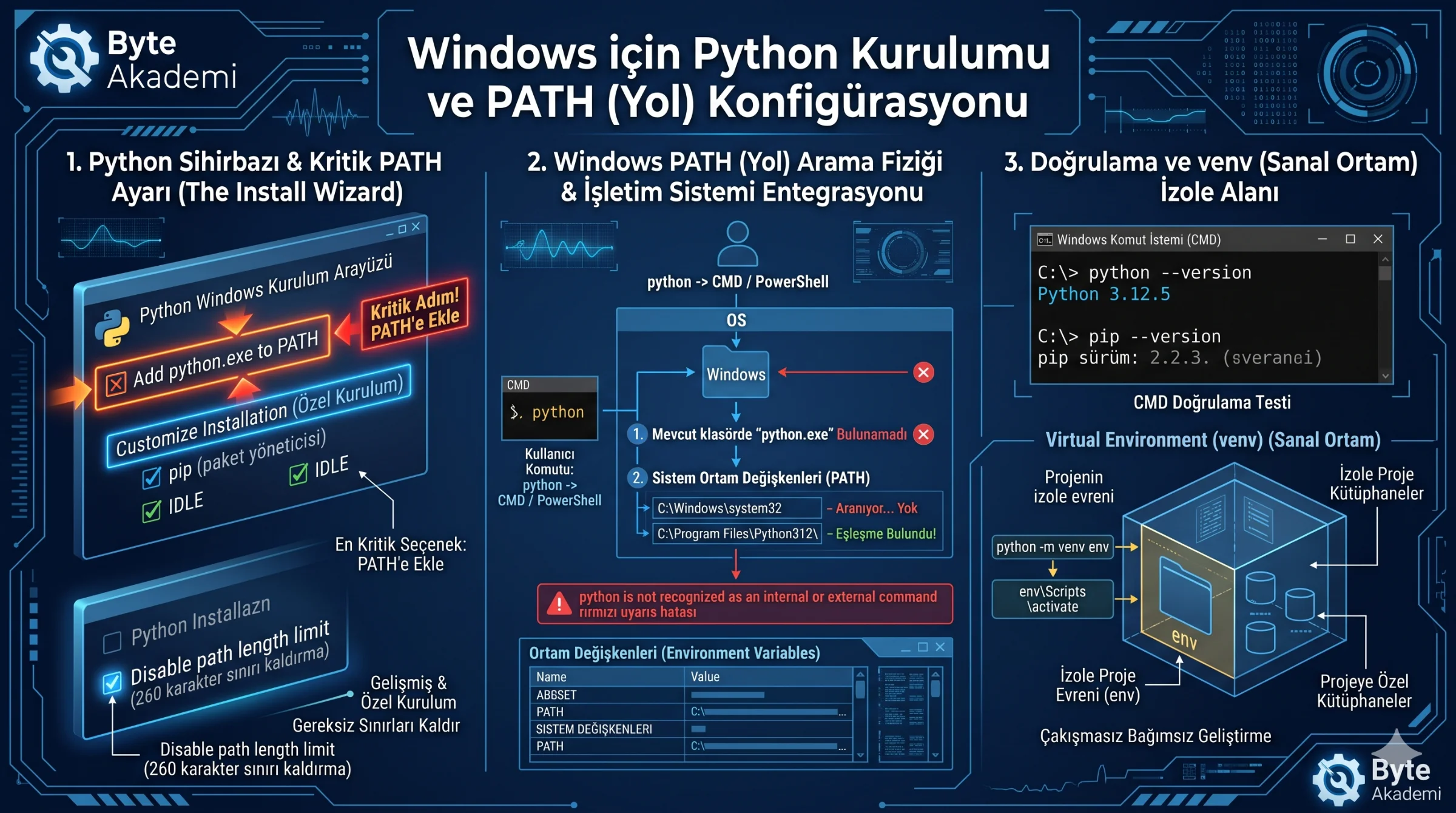
.exedosyasına sağ tıklayıp "Yönetici olarak çalıştır" (Run as administrator) seçeneğini seçin. Bu, sistem dizinlerine (Path) erişim ve yazma yetkisi için kritiktir. - Hayat Kurtaran O Kutucuk: "Add python.exe to PATH": Sihirbaz penceresinin en altında yer alan, genellikle küçük puntolarla yazılmış ve varsayılan olarak boş bırakılmış olan "Add python.exe to PATH" (Python'ı PATH'e ekle) kutucuğunu kesinlikle ama kesinlikle işaretleyin! Bu kutucuk, Python'ın çalıştırılabilir dosya yolunu Windows Ortam Değişkenleri'ne (Environment Variables) otomatik olarak kaydeder. Böylece terminalde herhangi bir klasörün içindeyken bile "python" komutunu çalıştırabilirsiniz.
- Custom installation (Özel Kurulum) Seçeneği: Üstteki hızlı kurulum yerine "Customize installation" butonuna tıklayarak ilerleyin:
- Optional Features (Opsiyonel Özellikler):
pip(paket yöneticisi),tcl/tk and IDLE(geliştirme ortamı),Python test suitevepy launcherseçeneklerinin hepsinin işaretli olduğundan emin olun ve "Next" deyin. - Advanced Options (Gelişmiş Seçenekler): Burada "Install Python for all users" (Tüm kullanıcılar için kur) kutucuğunu işaretleyin. Bu işlem Python'ı sadece sizin kullanıcı klasörünüze değil, genel sistem dizini olan
C:\Program Files\Python31xaltına kurarak tüm kullanıcıların ve üçüncü parti yazılımların (VS Code, PyCharm vb.) çakışmasız erişmesini sağlar. "Precompile standard library" (Standart kütüphaneyi önceden derle) seçeneğini de aktif edin.
- Optional Features (Opsiyonel Özellikler):
- Kurulumu Tamamlayın: "Install" butonuna basarak işlemi başlatın. Kurulum tamamlandığında karşınıza çıkabilecek olan "Disable path length limit" (Yol uzunluğu sınırını kaldır) seçeneğini görürseniz ona da tıklayın; bu, Windows'un eski 260 karakterlik dosya yolu sınırını kaldırarak gelecekteki uzun paket yollarında hata almanızı önler.
  [WINDOWS PATH (ORTAM DEĞİŞKENLERİ) ÇALIŞMA MANTIĞI]

  Siz CMD'ye "python" yazarsınız:
  ├─ 1. Adım: Windows, mevcut klasörde "python.exe" arar. (Bulamazsa)
  ├─ 2. Adım: Sistem Ortam Değişkenleri'ndeki (PATH) adresleri sırayla tarar:
  │  ├─ C:\Windows\system32... (Yok)
  │  └─ C:\Program Files\Python312\ (BULDUNUZ! -> Çalıştırır.)
  │
  └─ EĞER PATH İŞARETLENMEDİYSE:
     "python is not recognized..." (Hata!)
3. Kurulumun Başarısını Test Etme (Doğrulama Protokolü)
Kurulum bittikten sonra sistemin bu yeni çevre yolunu tanıması için açık olan tüm terminalleri kapatıp yeniden açmanız gerekir. Doğrulama için şu adımları izleyin:
- Komut İstemi'ni (CMD) Açın: Klavyenizden
Win + Rtuşlarına basın, açılan küçük pencereyecmdyazıp Enter'a basın. - Python Sürümünü Sorgulayın: Terminale şu komutu yazıp Enter'a basın:
Eğer ekrandapython --versionPython 3.1x.xşeklinde indirdiğiniz sürüm numarasını görüyorsanız, tebrikler; işletim sisteminiz artık Python'ı tanıyor! - Pip Paket Yöneticisini Test Edin: Python'ın harici kütüphaneleri (kütüphane deposu PyPI) bilgisayarınıza indirmesini sağlayan paket yöneticisini kontrol edin:
pip --version - İlk Satır Kodu Deneyin: CMD üzerinde doğrudan Python interaktif kabuğuna girmek için sadece
pythonyazın ve Enter'a basın. Karşınıza>>>işaretleri gelecektir. Buraya şunu yazıp çalıştırın:
Çıkış yapmak için iseprint("Python Windows'ta aktif!")exit()yazıp Enter'a basmanız yeterlidir.
4. Sonraki Hayati Adım: Virtual Environment (Sanal Ortam) Neden Şarttır?
Python'ı kurup ilk testleri geçtikten sonra, yapacağınız en büyük hata tüm projelerinizin harici paketlerini (kütüphanelerini) doğrudan bu ana (global) Python dizinine kurmaktır. Bir süre sonra farklı projelerinizin farklı kütüphane sürümlerine (örneğin A projesi Django 4.0 isterken, B projesinin Django 5.0 istemesi) ihtiyaç duyması, sisteminizin tamamen çökmesine (dependency hell) sebep olur.
Bu karmaşayı önlemek için her bir projeniz için izole birer mikro-evren yaratmalısınız. Bunun adı Virtual Environment (Sanal Ortam - venv)'dir. Yeni bir projeye başlarken terminalde şu komutları çalıştırmayı bir alışkanlık haline getirmelisiniz:
  # Proje klasörünüze gidin
  cd C:\Yazilim\Projelerim\YeniProjem

  # "env" adında tamamen bağımsız, izole bir Python ortamı oluşturun
  python -m venv env

  # Bu ortamı Windows'ta aktif hale getirin
  env\Scripts\activate

  # Aktif olduktan sonra (env) CMD'nin başında görünür.
  # Artık kuracağınız paketler sadece bu projeye özel kalır!
pip install requestsPython'ı kurduktan sonra kodlarınızı not defterinde yazamazsınız. En popüler ücretsiz geliştirme ortamı olan **Visual Studio Code (VS Code)** veya **PyCharm**'ı indirin. VS Code'u açtıktan sonra sol menüdeki eklentiler (Extensions) sekmesinden resmi "Python" eklentisini kurun. VS Code, kurduğunuz Python'ı ve oluşturduğunuz venv sanal ortamını otomatik olarak algılayıp sağ altta "interpreter" (yorumlayıcı) olarak size sunacaktır.
Bir yazılım dilini kurmak, sadece bir uygulama yüklemek değildir; o dilin çalışma motorunu (runtime), paket yöneticisini (pip) ve kütüphane yollarını işletim sisteminin yaşam döngüsüne (OS Environment) sorunsuz bir şekilde adapte etmektir. PATH ayarını, tüm kullanıcı yetkilendirmelerini ve sanal ortam disiplinini başlangıçta doğru oturtmak, sizi gelecekteki yüzlerce saatlik karmaşık hata ayıklama (debugging) süreçlerinden kurtaracaktır.